
WorkBuddy 配置教程
本教程介绍如何在 WorkBuddy(腾讯云代码助手 CodeBuddy 的命令行/Agent 工具)中接入第三方大模型 API。配置完成后,WorkBuddy 会通过 QuickRouter OpenAI 兼容接口调用 Claude、GPT、DeepSeek、Gemini、Qwen 等 400+ 模型。
- 已安装 WorkBuddy,想把模型后端切换到 QuickRouter 的用户
- 想用统一 API Key 在 WorkBuddy 中调用多个模型的用户
- 搜索「WorkBuddy 配置第三方模型」「WorkBuddy 接入中转 API」的用户
一、前置条件
| 项目 | 说明 |
|---|---|
| WorkBuddy | 已在本地安装并确认可启动(通过 CodeBuddy CLI 或 IDE 插件进入) |
| QuickRouter 账号 | 在 api.quickrouter.ai 注册 |
| QuickRouter API Key | 在控制台「令牌管理」创建一个 sk-... token,建议为 WorkBuddy 单独建一个 |
| 模型权限 | 在 token 设置中放行准备使用的模型(如 claude-opus-4-8、gpt-5.5 等) |
二、自定义模型接入方式
WorkBuddy 内置主流大模型,如果你的模型服务不在内置列表中,可选择自定义 / Custom,手动填写接口地址(URL)、API Key 与模型名接入。配置参数(含 API Key)仅保存在本地 workbuddy/models.json 中,不上传云端。
WorkBuddy 提供两种添加自定义模型的方式:
| 方式 | 说明 | 适合人群 |
|---|---|---|
| 可视化界面配置 | 在 WorkBuddy 设置面板中添加、编辑、删除模型,无需手动编辑文件 | 新手推荐 |
| 编辑 models.json | 直接修改本地 workbuddy/models.json,写入模型 ID、接口地址、API Key 和上下文参数 | 熟悉配置文件的用户 |
方式一:可视化界面配置
下图为 WorkBuddy 自定义模型配置界面,红色标注了需要填写的 QuickRouter 配置项:
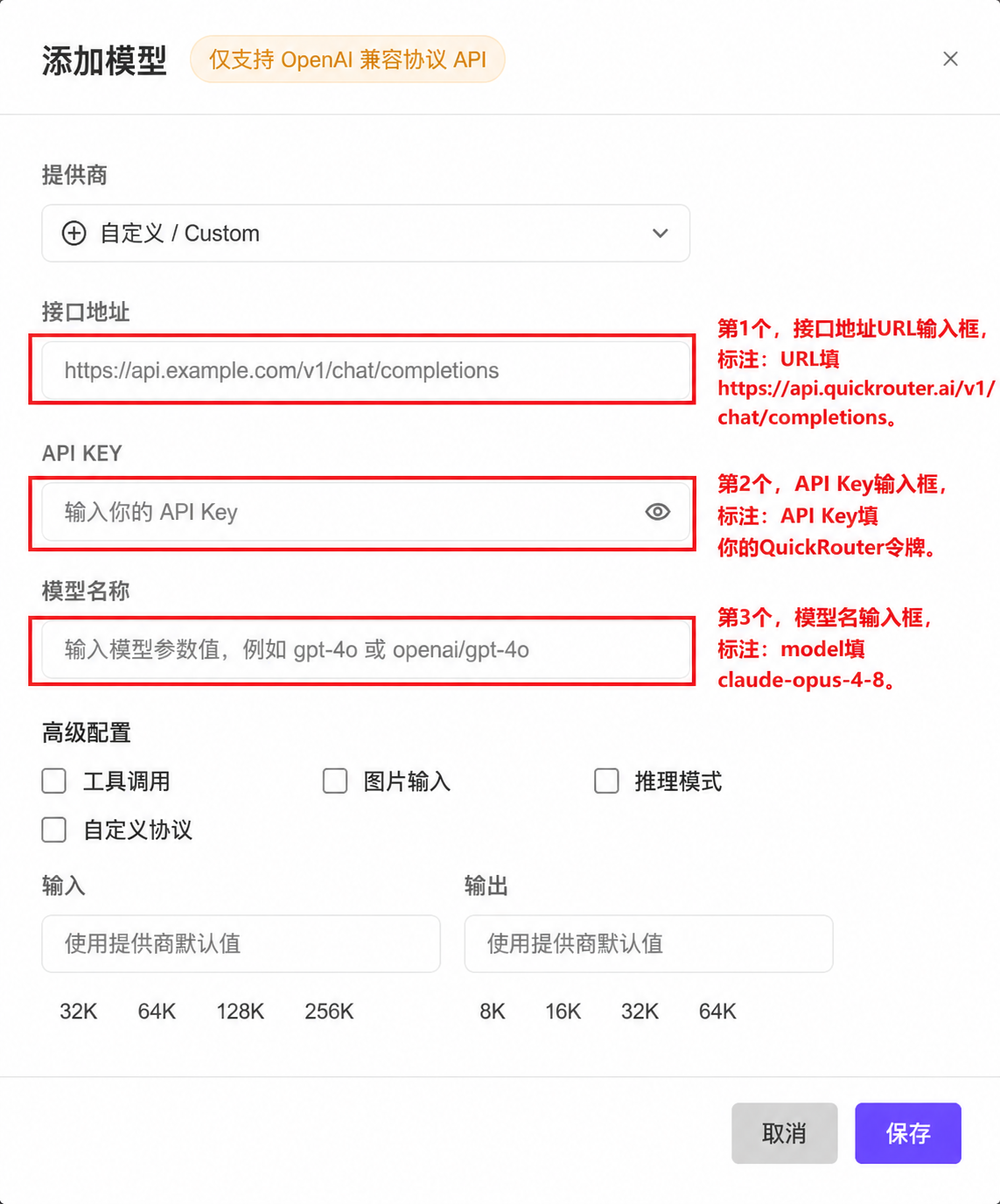
打开 WorkBuddy 设置面板,进入「模型配置 / Model」页面。
点击「添加模型 / Add Model」,在模型来源中选择 自定义 / Custom。
按下方表格填写 QuickRouter 接口信息,保存后重启 WorkBuddy 即可。
方式二:编辑 models.json
找到本地配置文件 workbuddy/models.json(用户级全局配置)。也可在项目级目录下放置同名文件,项目级会覆盖用户级同名模型定义。在文件中追加 QuickRouter 模型配置:
{
  "quickrouter-claude": {
    "name": "QuickRouter Claude",
    "url": "https://api.quickrouter.ai/v1/chat/completions",
    "apiKey": "sk-你的QuickRouter令牌",
    "model": "claude-opus-4-8",
    "maxInputTokens": 200000
  },
  "quickrouter-gpt": {
    "name": "QuickRouter GPT",
    "url": "https://api.quickrouter.ai/v1/chat/completions",
    "apiKey": "sk-你的QuickRouter令牌",
    "model": "gpt-5.5",
    "maxInputTokens": 272000
  }
}url 一般以 /chat/completions 结尾,需填写完整路径;apiKey 填 QuickRouter 控制台创建的令牌;model 填价格页对应的完整模型名;maxInputTokens 按模型实际上下文窗口填写。三、配置国内可用大模型中转站(QuickRouter)
本节对应方案二:把 WorkBuddy 的模型后端指向 QuickRouter 中转站。核心是编辑本机的 models.json,把 QuickRouter 的模型 ID、接口地址、API Key 和上下文参数写进去,然后重启 WorkBuddy。
第 1 步:获取 QuickRouter 接口信息
| 配置项 | 填写内容 | 说明 |
|---|---|---|
| 接口地址(url) | https://api.quickrouter.ai/v1/chat/completions | OpenAI 兼容完整路径 |
| API Key(apiKey) | sk-你的QuickRouter令牌 | 控制台「令牌管理」创建 |
| 模型名(model) | 如 claude-opus-4-8、gpt-5.5 | 从 QuickRouter 价格页复制完整模型名 |
第 2 步:写入 models.json
把以下配置追加到 workbuddy/models.json,按需替换 model 字段:
{
  "quickrouter": {
    "name": "QuickRouter",
    "url": "https://api.quickrouter.ai/v1/chat/completions",
    "apiKey": "sk-你的QuickRouter令牌",
    "model": "claude-opus-4-8",
    "maxInputTokens": 200000
  }
}
第 3 步:重启 WorkBuddy 并切换模型
保存配置后重启 WorkBuddy。在 WorkBuddy 内切换到刚添加的 QuickRouter 模型,发送一条测试消息验证是否正常返回。
四、可选模型参考
把 model 字段改成 QuickRouter token 已放行的模型即可,常用模型名:
claude-opus-4-8
claude-fable-5
gpt-5.5
grok-4.5
deepseek-v4-pro
glm-5.2
五、常见问题排查
| 现象 | 常见原因 | 处理方式 |
|---|---|---|
| 401 unauthorized | API Key 写错、过期或被重置 | 重新生成 QuickRouter token 并更新 models.json |
| 403 / model not allowed | token 未放行该模型 | 在 QuickRouter token 设置中放行对应模型 |
| 404 / model not found | 模型名写错或不完整 | 到 QuickRouter 价格页复制完整模型 ID |
| 仍然走旧模型 | WorkBuddy 未读取新配置 | 重启 WorkBuddy,确认 workbuddy/models.json 路径正确 |
| 连接超时 | 网络或 URL 写错 | 检查 url 是否以 /v1/chat/completions 结尾,排查网络 |
WorkBuddy API 中转配置要点
如果你通过搜索「WorkBuddy 配置第三方大模型 api 教程」「WorkBuddy 接入中转站」「WorkBuddy models.json 配置」进入本页,优先检查三件事:接口地址(url)是否以 /v1/chat/completions 结尾、API Key 是否有效、model 字段是否是 QuickRouter 价格页上的完整模型名。多数调用失败都和这三项有关。
| 配置项 | 填写建议 | 常见问题 |
|---|---|---|
| 接口地址(url) | https://api.quickrouter.ai/v1/chat/completions | 缺少 /v1 或结尾不是 /chat/completions 会报错 |
| API Key(apiKey) | QuickRouter 控制台创建的 sk-... 令牌 | 401 通常是 Key 错误、过期或额度不足 |
| 模型名(model) | 从价格页复制完整模型名 | model not found 通常是模型名或分组权限问题 |
| 上下文长度(maxInputTokens) | 按模型实际窗口填写 | 填过大不会越界,但可能影响分段策略 |