
Codex 配置教程
Codex 是 OpenAI 推出的 AI 编程助手。通过 QuickRouter API 接入,国内开发者可以快速使用 Codex 进行 AI 辅助编程。
强大的 OpenAI 代码助手安装指南
安装 Node.js
方法一:使用官方安装包(推荐)。访问 Node.js 官网,下载 LTS 版本 Windows Installer (.msi),运行安装程序,按默认设置完成安装。
node --version
npm --version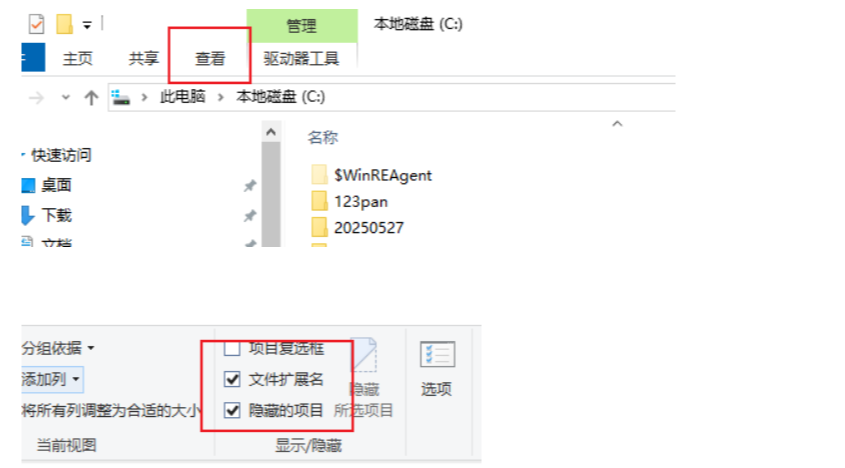
安装 CodeX CLI
打开命令提示符(建议以管理员身份运行),或使用 PowerShell,执行以下命令。
npm install -g @openai/codex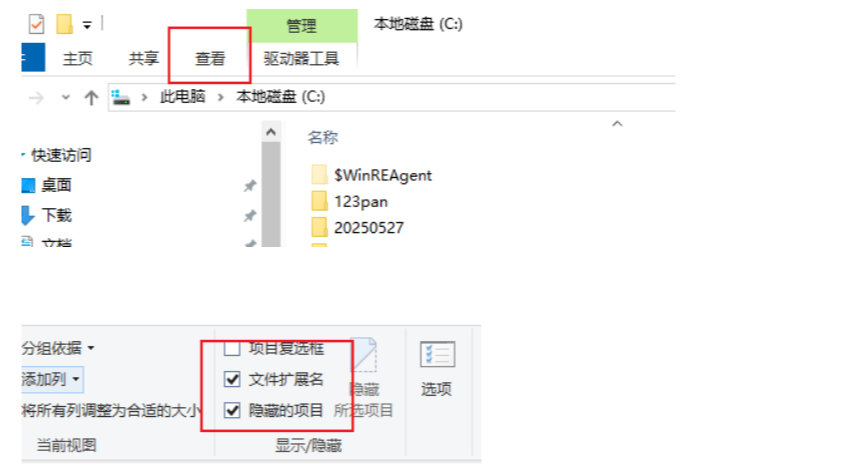
配置 QuickRouter API
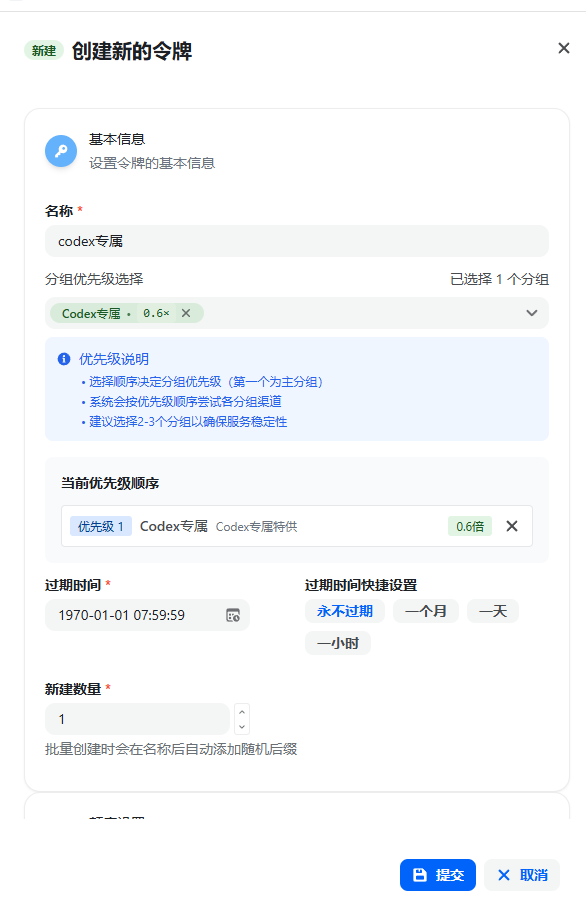
CodeX 需要使用专门的分组令牌,建议与 Claude Code 的令牌分开。
4.1 获取 Auth Token
访问 QuickRouter API 控制台,点击左侧菜单「令牌管理」-「添加令牌」,创建 CodeX 专用分组令牌。
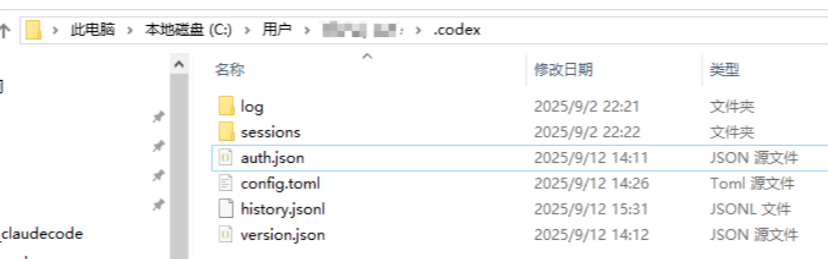
4.2 创建配置文件
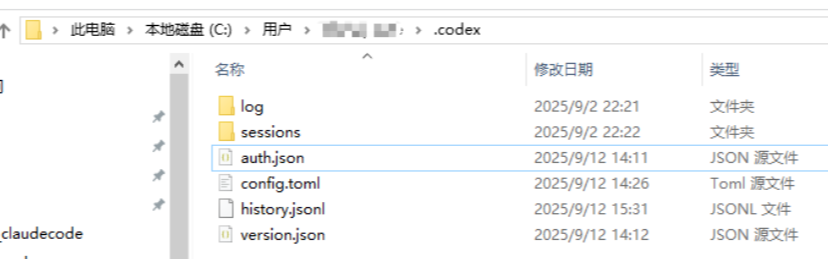
在 C:\\Users\\当前登录用户\\.codex\\ 目录下创建以下配置文件。
model_provider = "api111"
model = "gpt-5.4"
model_reasoning_effort = "high"
disable_response_storage = true
preferred_auth_method = "apikey"

[model_providers.api111]
name = "api111"
base_url = "https://api.quickrouter.ai/v1"
wire_api = "responses"{
"OPENAI_API_KEY": "sk-你的API令牌"
}
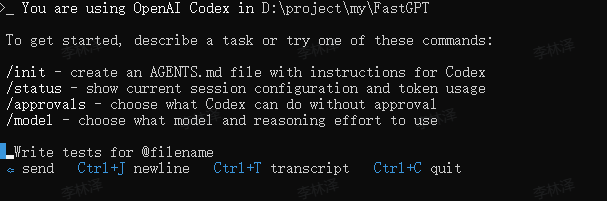
初始化项目并开始使用
mkdir my-codex-project
cd my-codex-projectcodex- 选择你的开发环境配置
- 根据提示确认权限
- 开始使用 CodeX
安装 Node.js
使用 Homebrew 安装 Node.js。
brew install node安装 CodeX CLI
npm install -g @openai/codex配置 QuickRouter API
CodeX 需要使用专门的分组令牌,建议与 Claude Code 的令牌分开。
3.1 获取 Auth Token
访问 QuickRouter API 控制台,点击左侧菜单「令牌管理」-「添加令牌」,创建 CodeX 专用分组令牌。
3.2 创建配置文件
在 ~/.codex/ 目录下创建以下配置文件。
model_provider = "api111"
model = "gpt-5.4"
model_reasoning_effort = "high"
disable_response_storage = true
preferred_auth_method = "apikey"

[model_providers.api111]
name = "api111"
base_url = "https://api.quickrouter.ai/v1"
wire_api = "responses"{
"OPENAI_API_KEY": "sk-你的API令牌"
}初始化项目并开始使用
mkdir my-codex-project
cd my-codex-projectcodex- 选择你的开发环境配置
- 根据提示确认权限
- 开始使用 CodeX
安装 Node.js
Ubuntu / Debian 用户使用以下命令安装:
curl -fsSL https://deb.nodesource.com/setup_lts.x | sudo -E bash -
sudo apt-get install -y nodejs安装 CodeX CLI
sudo npm install -g @openai/codex配置 QuickRouter API
CodeX 需要使用专门的分组令牌,建议与 Claude Code 的令牌分开。
3.1 获取 Auth Token
访问 QuickRouter API 控制台,点击左侧菜单「令牌管理」-「添加令牌」,创建 CodeX 专用分组令牌。
3.2 创建配置文件
在 ~/.codex/ 目录下创建以下配置文件。
model_provider = "api111"
model = "gpt-5.4"
model_reasoning_effort = "high"
disable_response_storage = true
preferred_auth_method = "apikey"

[model_providers.api111]
name = "api111"
base_url = "https://api.quickrouter.ai/v1"
wire_api = "responses"{
"OPENAI_API_KEY": "sk-你的API令牌"
}初始化项目并开始使用
mkdir my-codex-project
cd my-codex-projectcodex- 选择你的开发环境配置
- 根据提示确认权限
- 开始使用 CodeX
VSCode 插件
在 VSCode 扩展商店中搜索并安装 Codex 即可使用。
常见问题
API Key 配置确认
- 额度选择无限额度
- 不要限制模型
- 分组选择 codex专属 或 codex渠道-gpt
Codex 使用 API 中转站的配置要点
Codex 属于编程工具类高意图搜索页面,用户通常已经准备开始配置。建议优先确认 API Key、Base URL 和模型名称是否一致。
| 配置项 | 推荐填写 | 用途 |
|---|---|---|
| API Key | QuickRouter API Key | 用于鉴权 |
| OpenAI Base URL | https://api.quickrouter.ai/v1 | OpenAI 兼容接口地址 |
| 模型名称 | 控制台价格页中的完整模型 ID | 避免 model not found |
哪些搜索词适合进入本页
- Codex 国内使用
- Codex API 中转
- Codex OpenAI Base URL 配置
- Codex 配置 API Key