
Claude 国内直连超详细教程:配合Cherry Studio 随意切换
Cherry Studio 是一款多模型 AI 客户端,适合把不同模型统一放在一个桌面软件里使用。对于经常需要写作、翻译、代码辅助、资料整理和内容改写的用户来说,把 Claude 接入 Cherry Studio 会非常方便。
如果你希望在国内用 Cherry Studio 使用 Claude,同时又想通过一个统一的 API 服务来管理模型调用,将 Claude 接入 QuickRouter API https://quickrouter.ai。配置完成后,就可以在 Cherry Studio 里直接选择 Claude 模型对话,不需要来回切换网页,也不需要单独管理多个模型平台。
一、为什么选择 Cherry Studio + QuickRouter + Claude?
Cherry Studio 本身支持通过自定义服务商添加第三方 API。按照 Cherry Studio 官方文档,自定义服务商需要填写 API Key、Base URL,并在模型管理中手动添加模型 ID。
QuickRouter API 则可以作为统一的大模型 API 接入入口,方便用户在一个接口下调用 Claude、GPT、Gemini 等模型。
这套组合的优势很明显:
- 客户端体验更好:Cherry Studio 提供桌面端界面,适合长期使用。
- 模型管理更集中:通过 QuickRouter API 统一管理模型调用。
- Claude 能力适合高质量任务:Claude 在长文本理解、内容写作、代码分析、资料总结等场景表现稳定。
- 配置方式简单:只需要准备 API Key、Base URL 和模型 ID。
简单理解:
Cherry Studio = 本地 AI 客户端
QuickRouter API = 大模型 API 接入服务
Claude = 负责生成、分析和推理的模型
二、配置前需要准备什么?
在开始之前,请先准备好以下信息:
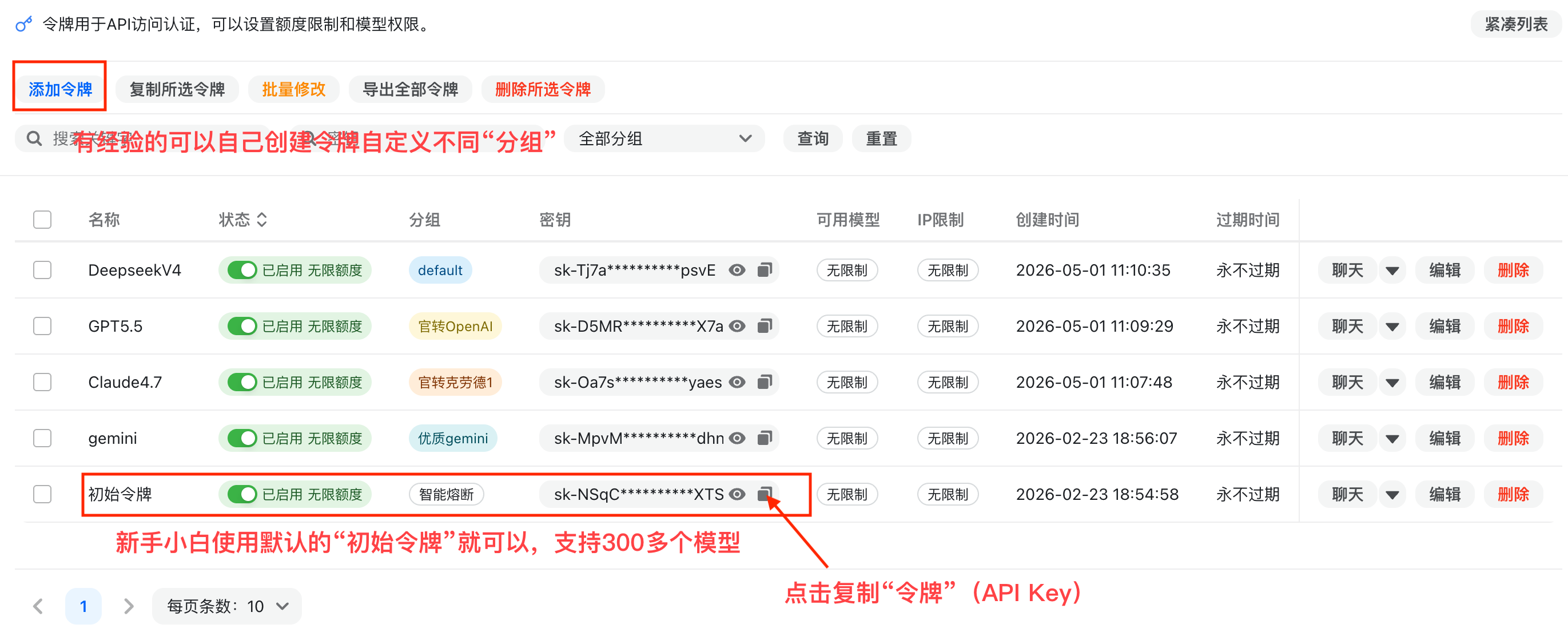
1. 在 QuickRouter 后台找到 API 令牌
访问 QuickRouter API 控制台,在「令牌管理」中创建并复制你的 API Key。
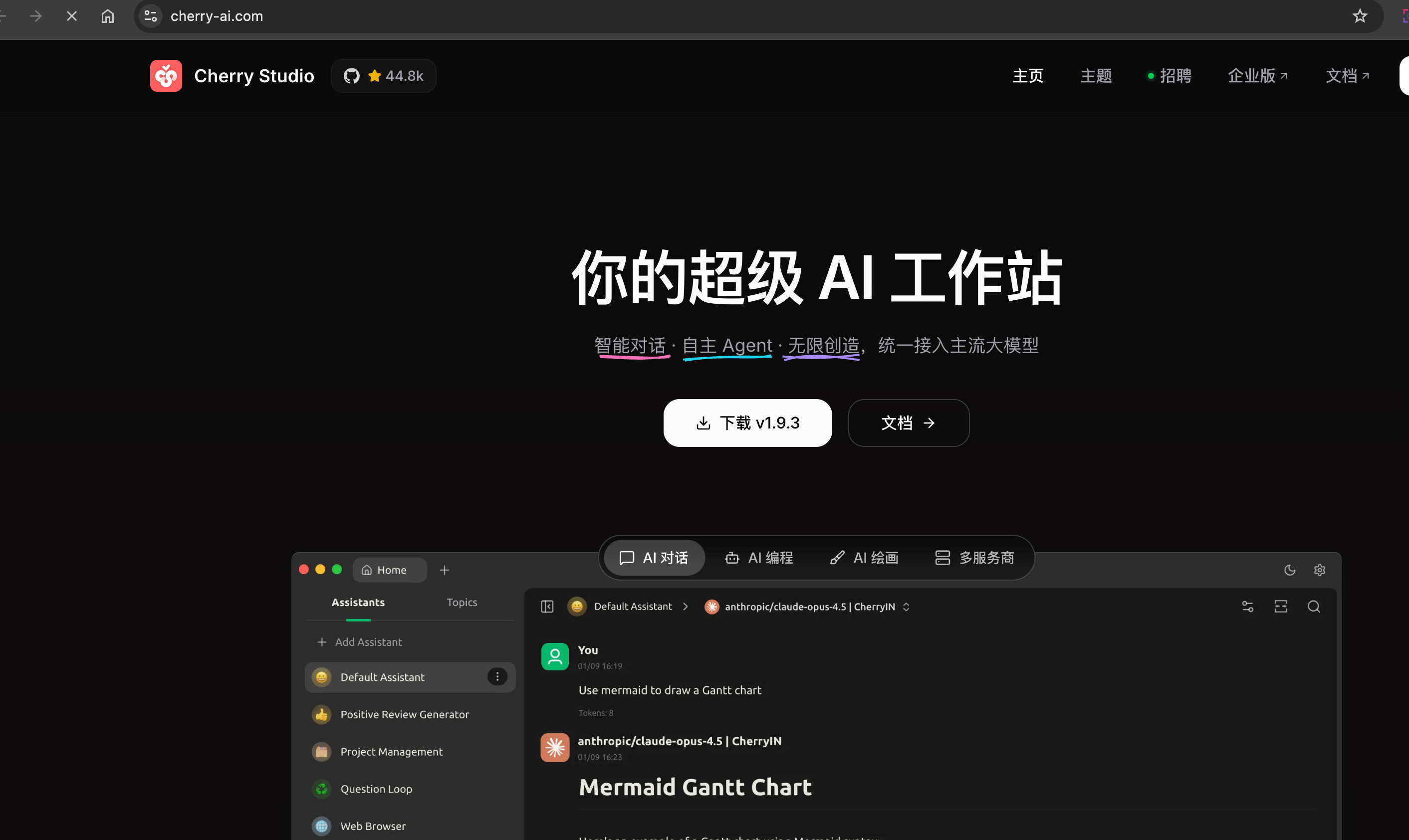
2. 在 Cherry Studio 官网下载并安装 Cherry Studio 程序
客户端下载地址:https://www.cherry-ai.com/
三、Cherry Studio 配置 QuickRouter Claude 步骤
首先:打开 Cherry Studio 设置
启动 Cherry Studio 后,进入左下角或右上角的设置入口。
不同版本的 Cherry Studio 菜单名称可能略有差异。
第一步:添加自定义服务商
在模型服务商页面中,点击添加服务商。
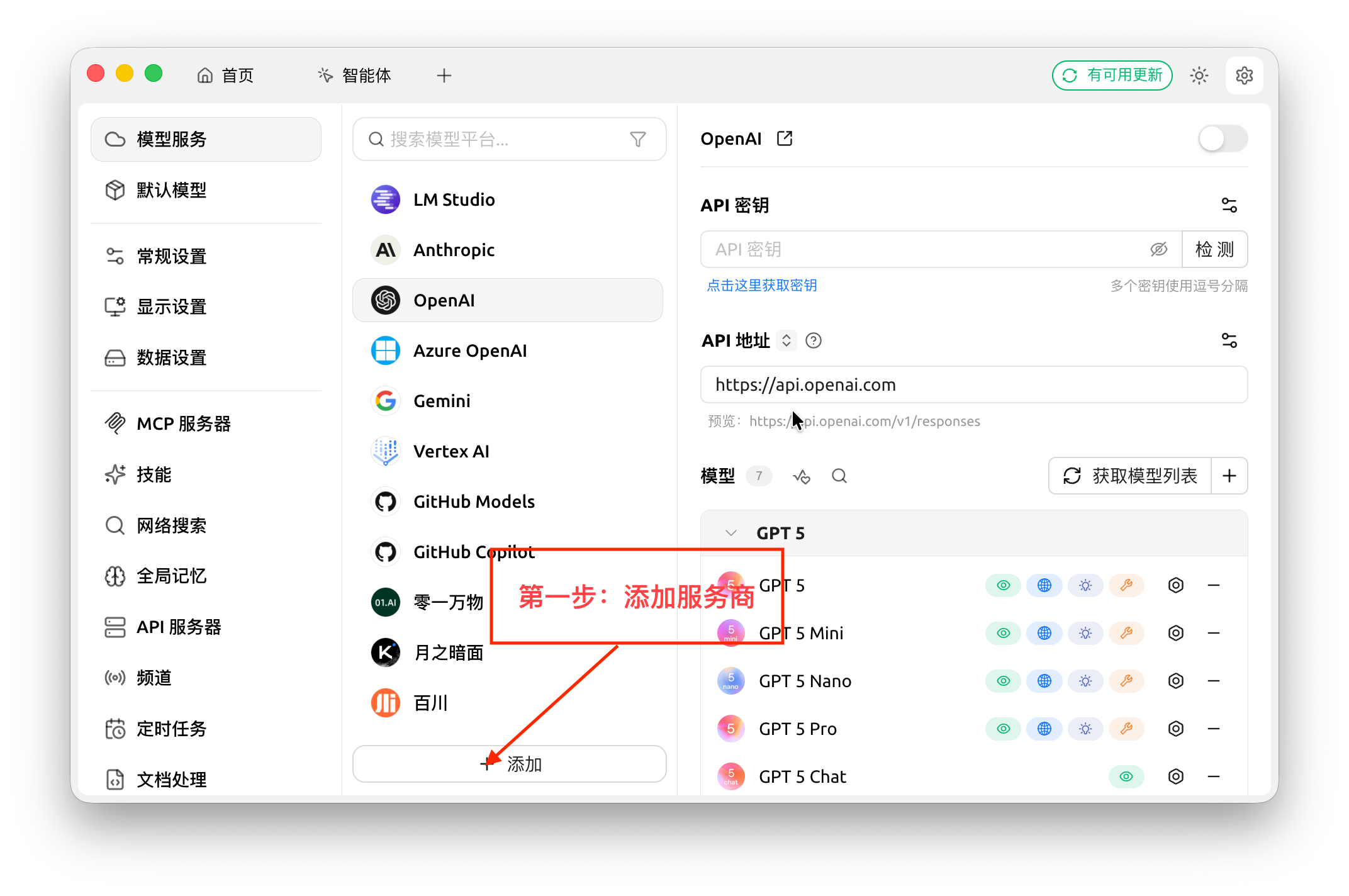
核心原则是:让 Cherry Studio 按照 OpenAI 兼容接口格式请求 QuickRouter API。
第二步:填写 API Key
在 API Key 输入框中填写你在 QuickRouter 控制台创建和复制的密钥,例如:
sk-xxxxxxxxxxxxxxxxxxxxxxxx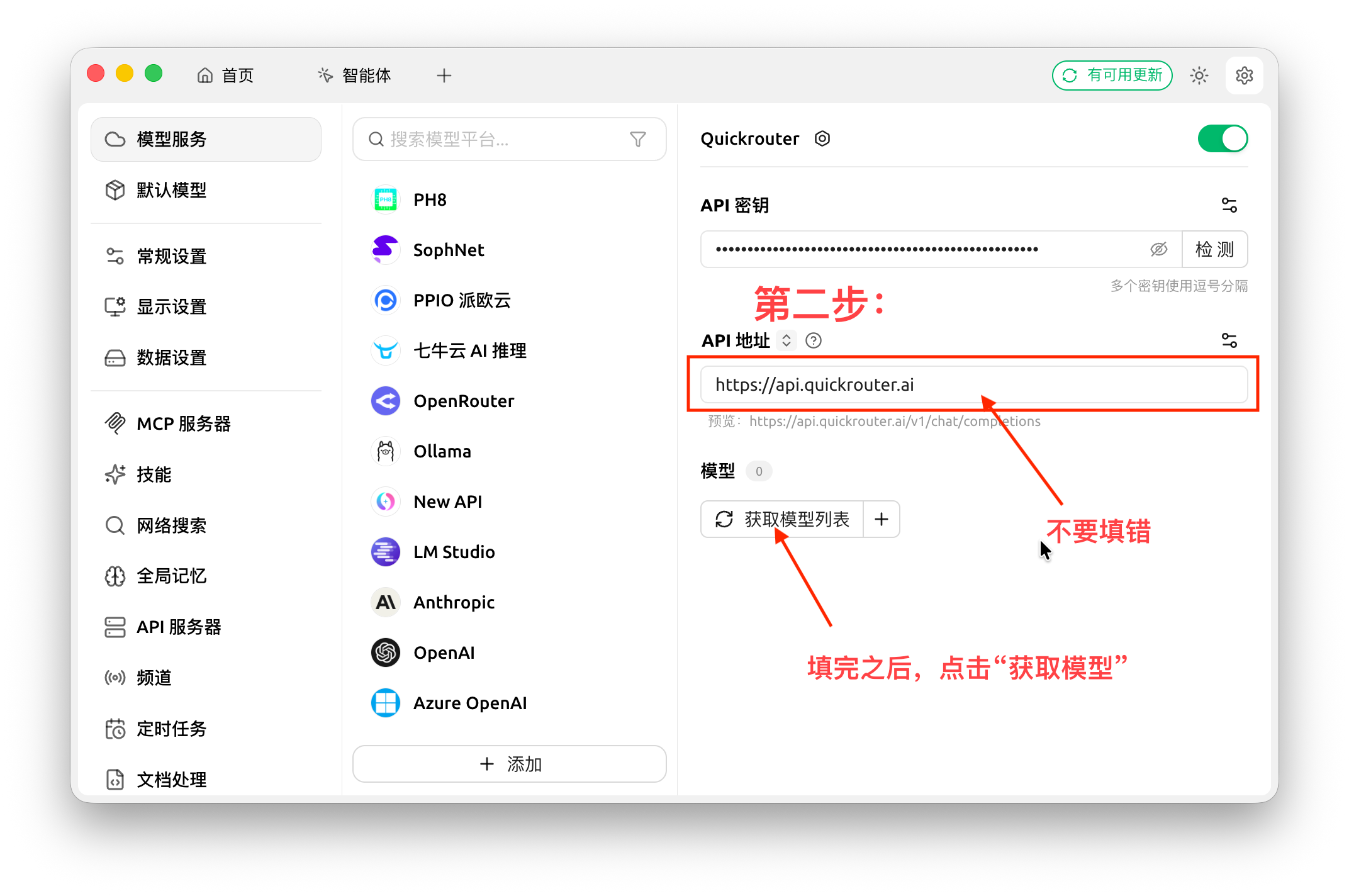
填写 Base URL
在 API 地址 / Base URL 输入框中填写:https://api.quickrouter.ai
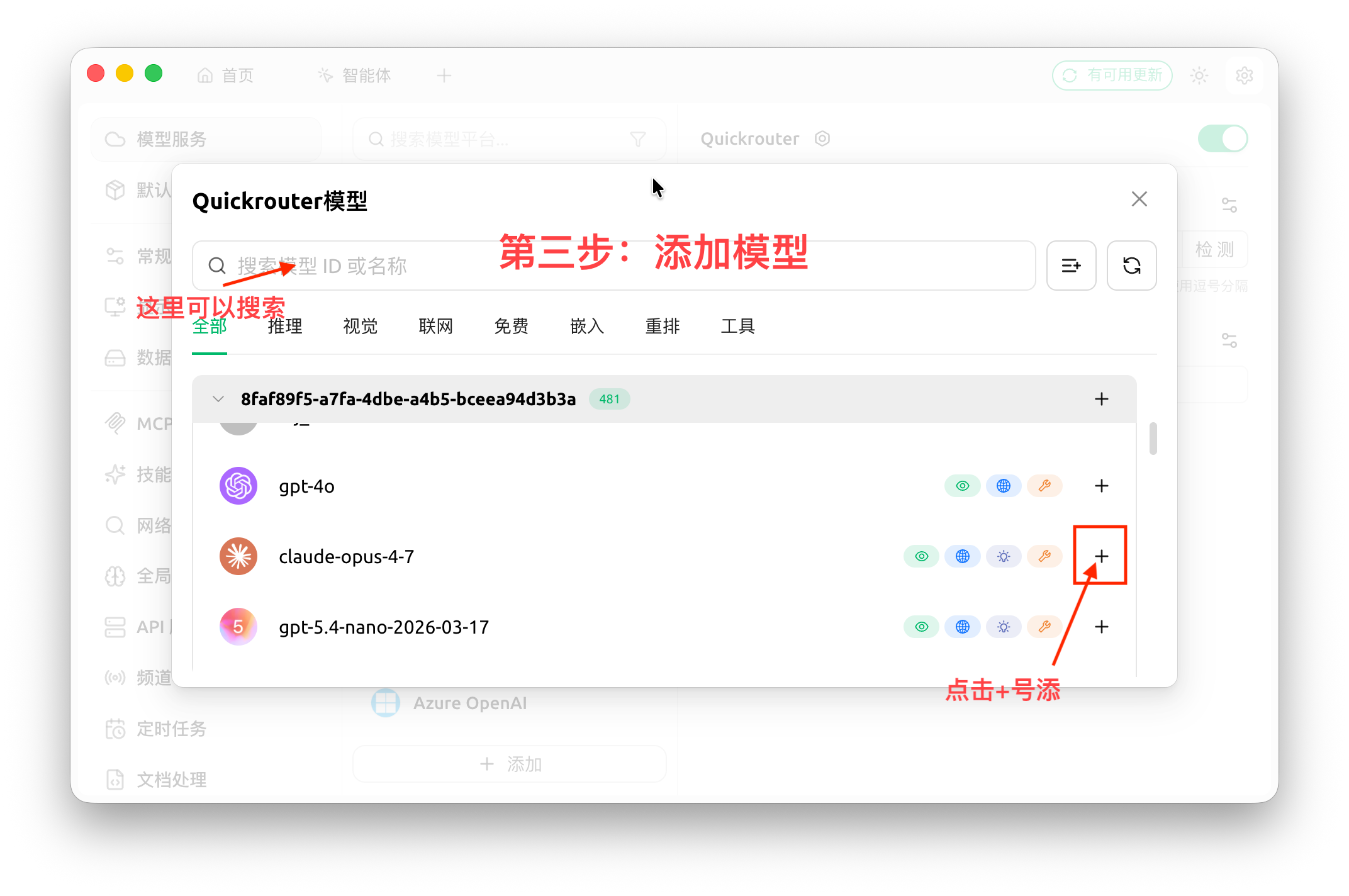
第三步:添加 Claude 模型(也可以添加其他模型)
进入模型管理页面,点击添加模型。
第四步:启用对话
确认以下信息都填写完成后,启用对话:
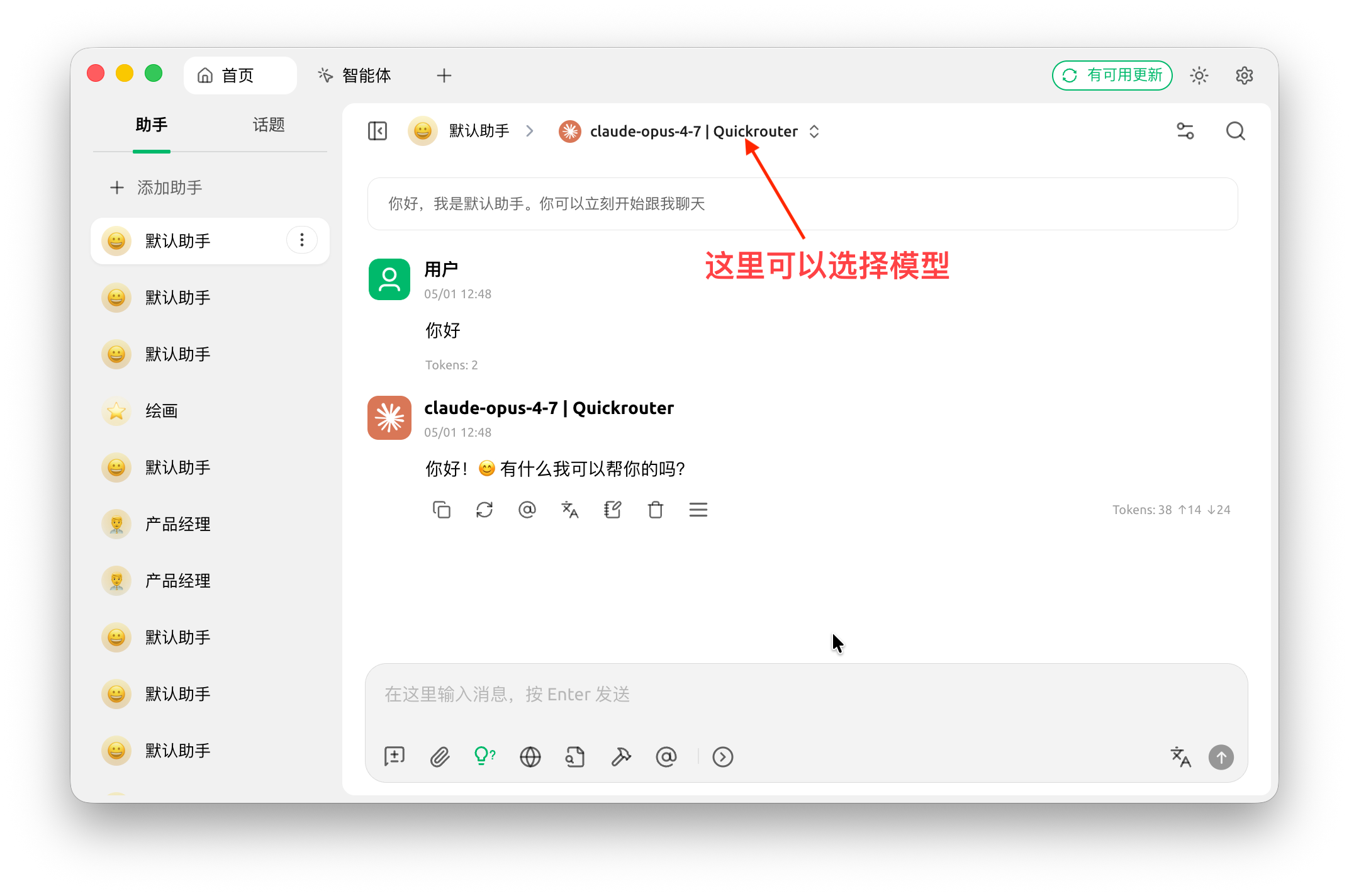
然后回到 Cherry Studio 的对话页面,在模型选择器中切换到刚刚添加的 Claude 模型。
可以发送一条测试消息:
你好,请用三句话介绍一下 Claude 适合哪些使用场景。如果模型正常回复,说明配置成功。
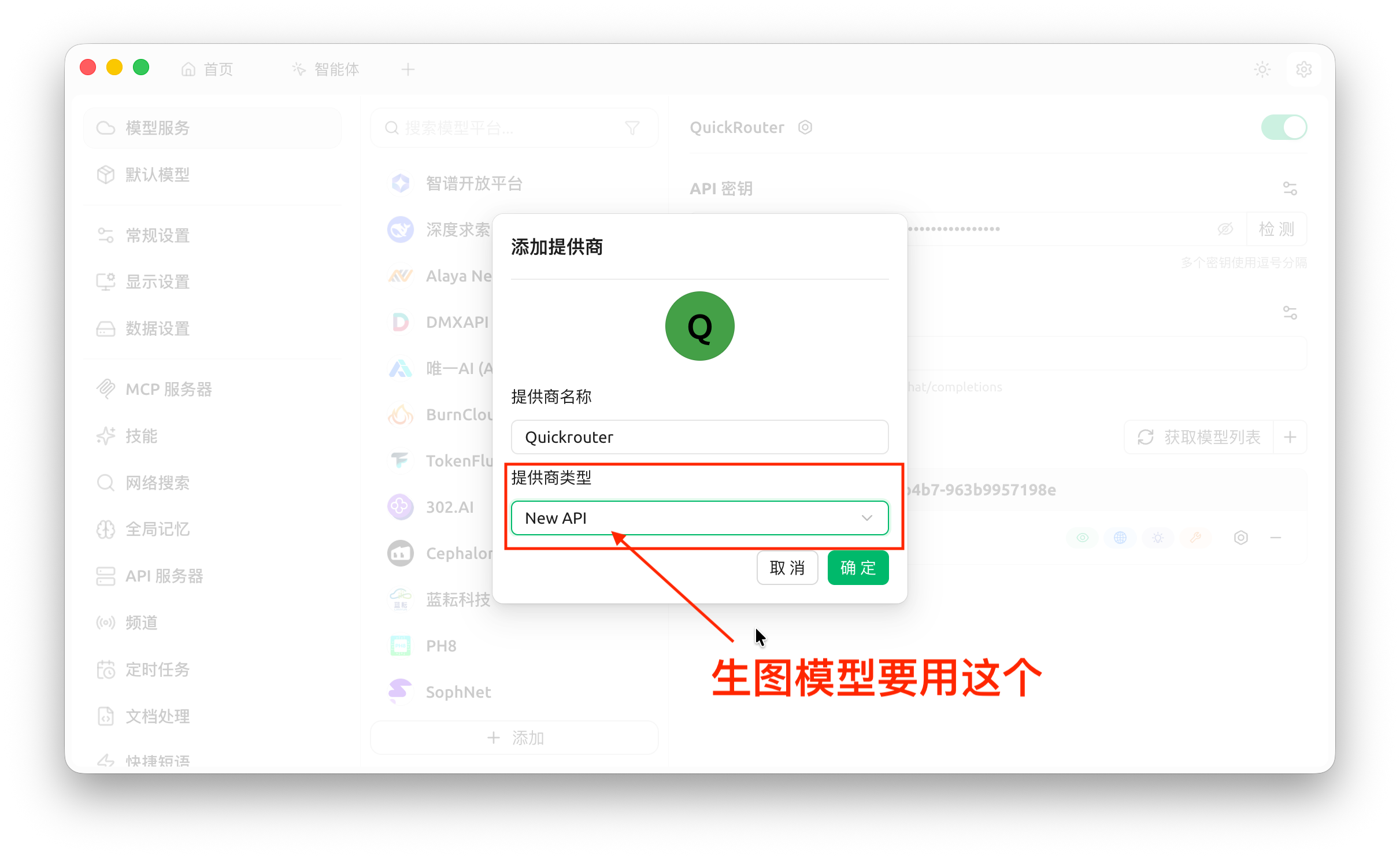
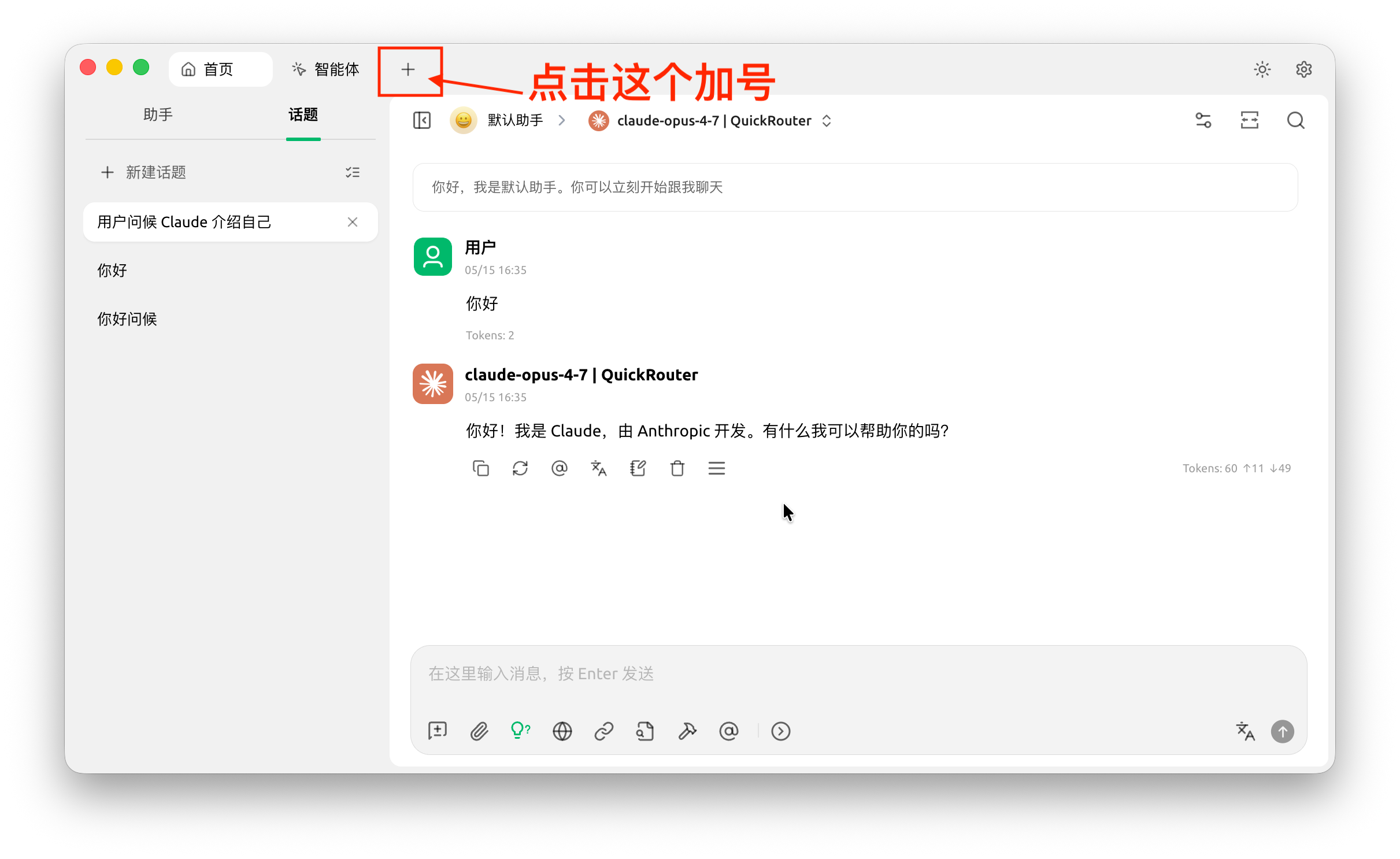
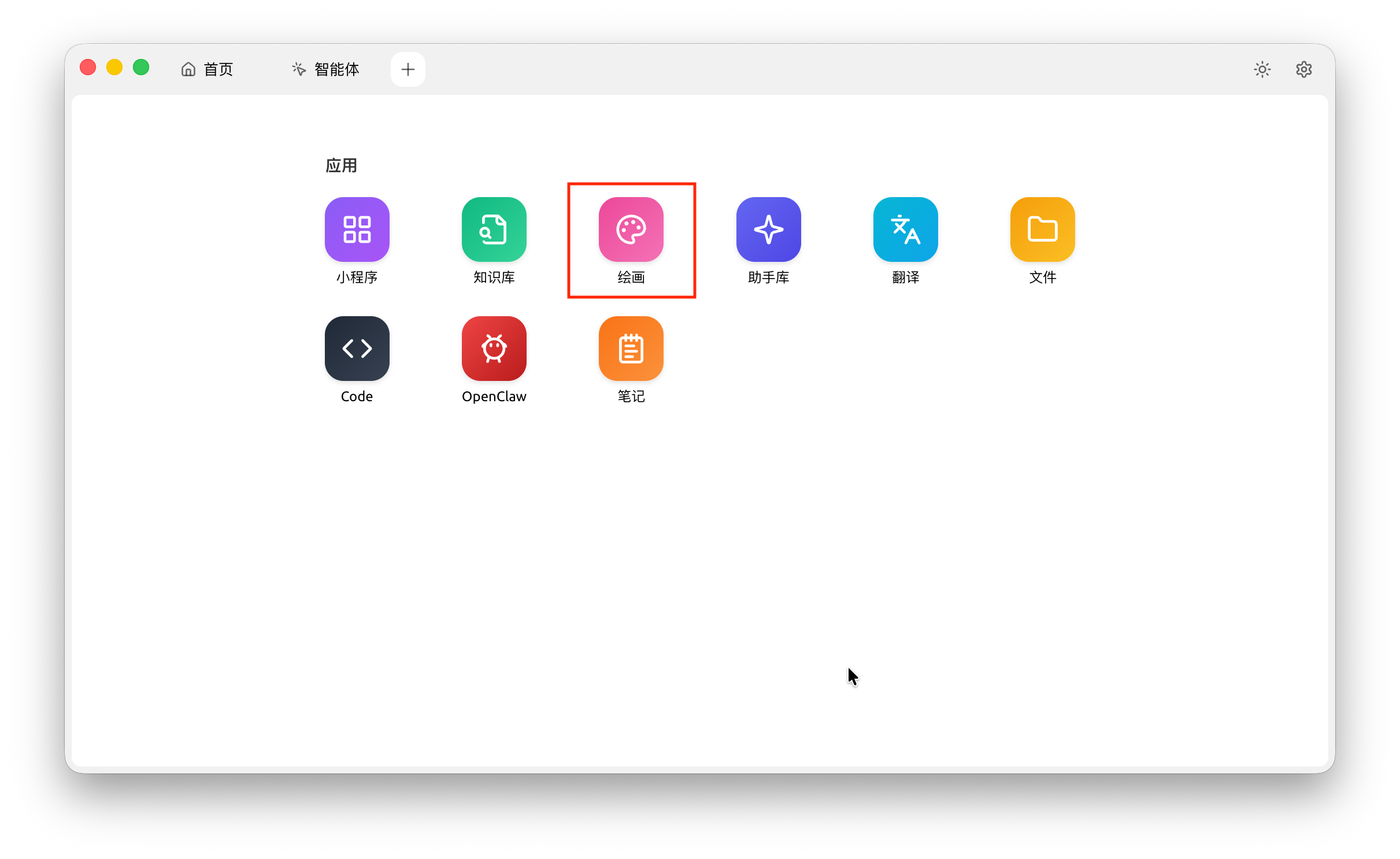
⚠️ 特别提示:生成图片要按照下面步骤操作
四、常见问题排查
1. 提示 401 / Unauthorized
一般是 API Key 问题。可以检查:
- API Key 是否复制完整
- 是否多复制了空格
- Key 是否仍然有效
- 当前账户是否有可用额度
- 是否填错到了其他服务商配置里
2. 提示 model not found
一般是模型 ID 填写错误。解决方法:
- 回到 QuickRouter 控制台查看模型名称
- 复制完整模型 ID
- 回到 Cherry Studio 模型管理中重新添加
- 不要手动改写模型名称
3. 提示 404
常见原因是接口地址或模型名称错误。优先检查 Base URL 是否正确,再检查模型 ID 是否正确。
4. 提示 400 请求错误
可能原因包括:
- Base URL 填写错误
- 模型 ID 不正确
- 当前模型不支持某些参数
- 上下文过长
- 客户端参数配置异常
可以先新建一个普通对话,发送短文本测试。如果短文本可以正常回复,说明基本配置没问题,问题可能出在上下文长度或高级参数上。
5. 回复速度较慢
可能和模型负载、网络环境、上下文长度有关。可以尝试:
- 换一个 Claude 模型
- 减少单次输入内容
- 新建会话测试
- 关闭不必要的长上下文
- 检查本地网络环境
五、适合用 Claude 做什么?
1. 文章写作
Claude 很适合生成教程、软文、产品介绍、SEO 文章、公众号文章和长文初稿。
2. 内容改写
可以用于伪原创、语气调整、表达优化、标题优化和段落重组。
3. 代码辅助
可以让 Claude 帮你解释代码、排查报错、生成函数、重构逻辑、分析项目结构。
4. 长文总结
把文档、需求说明、会议记录、产品介绍复制到 Cherry Studio 中,让 Claude 帮你提炼重点。
5. 翻译润色
适合中英文翻译、商务表达润色、邮件优化和技术文档改写。
参考资料
Cherry Studio API 中转配置要点
如果你是通过搜索“Cherry Studio Claude 国内使用”“Cherry Studio API 中转”“Cherry Studio 自定义服务商”进入本文,重点检查下面三个配置项。
| 配置项 | 填写内容 | 说明 |
|---|---|---|
| API Key | QuickRouter 控制台创建的密钥 | 复制完整,不要带空格 |
| Base URL | https://api.quickrouter.ai | Cherry Studio 当前教程使用该地址 |
| 模型 ID | 在模型价格页复制完整模型名 | Claude、GPT、Gemini 等模型都需要使用完整 ID |
适合搜索本教程的场景
- 想在国内用 Cherry Studio 调用 Claude 模型。
- 想把 GPT、Claude、Gemini 放到同一个客户端里使用。
- 想找 Cherry Studio 自定义 API 服务商的 Base URL 填写方式。
- 遇到 401、404、model not found 等配置错误,需要快速排查。